S'abonner au flux RSS

Changelog

Les dernières sorties produit et améliorations Stealed.

Nouveau

Cockpit : votre exposition, en un coup d'œil

Nouvelle page d'accueil par défaut. Exposition cumulée, activité récente par scope, et état de vos monitors, sur une seule page.

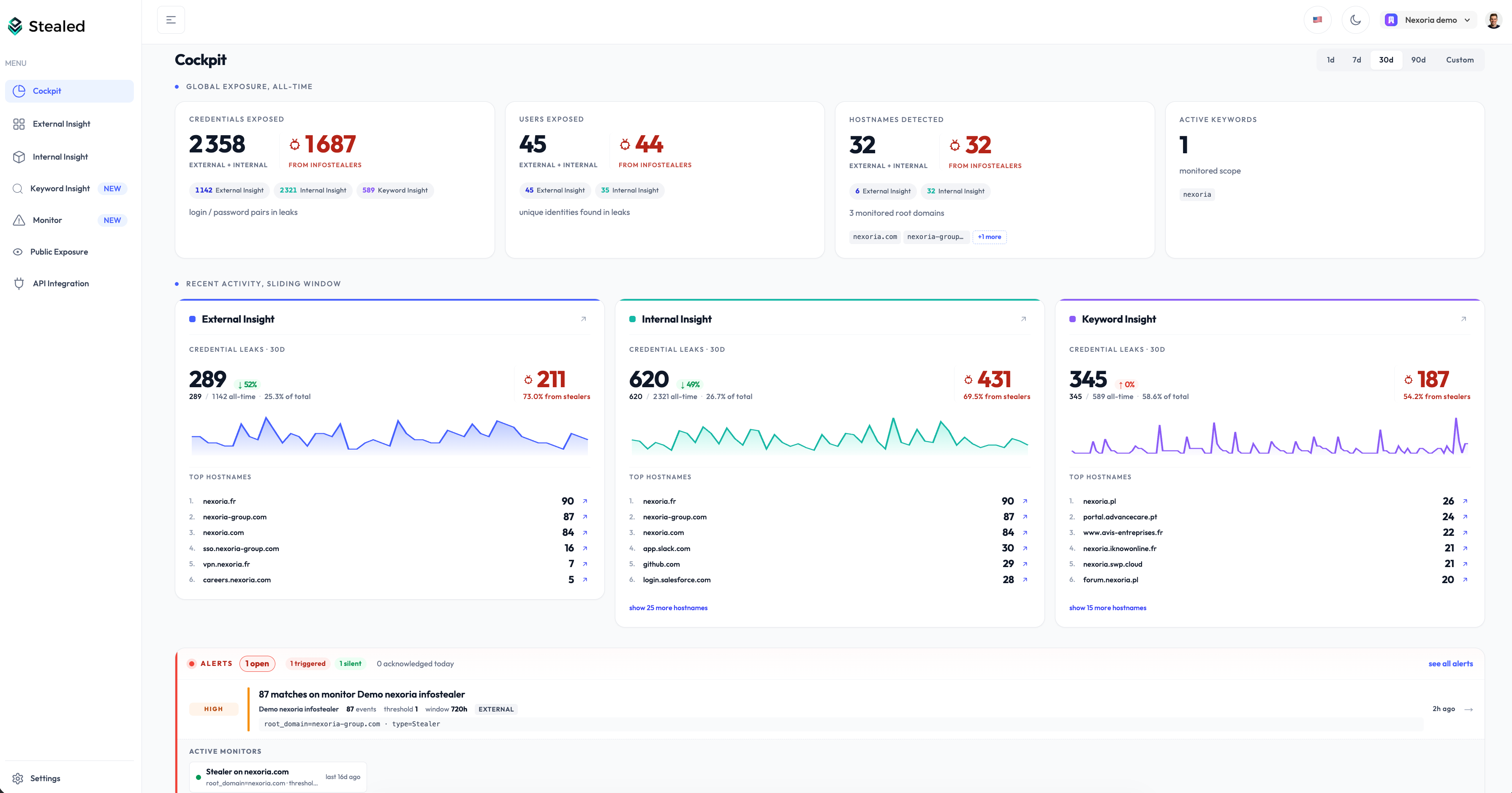
Page d'accueil Cockpit Stealed : sélecteur de période, KPI Global Exposure, Recent Activity par scope, Alertes et Active Monitors

Le Cockpit est désormais la page sur laquelle vous atterrissez après connexion. Un seul écran pour répondre à “à quel point sommes-nous exposés aujourd’hui, et qu’est-ce qui a changé ?” avant de plonger ailleurs.

Trois sections empilées de haut en bas :

  • Global Exposure, vos totaux cumulés. Credentials, utilisateurs et hostnames exposés, plus votre scope surveillé. Chaque chiffre éclate par Insight et isole les fuites issues d’infostealers d’un coup d’œil.
  • Recent Activity, ce qui a changé sur la fenêtre 1d, 7d, 30d, 90d ou personnalisée. Une colonne par Insight, avec la tendance versus la fenêtre précédente et les Top hostnames touchés sur la période.
  • Alerts et Active Monitors, l’état live de votre monitoring. Événements déclenchés, anomalies volumétriques, et une grille de tous les monitors actuellement en veille.

Chaque KPI, chip et Top item est cliquable : descendez directement dans les fuites derrière un chiffre, ou sautez dans l’Insight correspondant pré-filtré. Plus besoin de fouiller trois pages pour comprendre où ça chauffe.

Ouvrez l’application, vous y êtes.

Nouveau

Lancement du Monitoring : tout le système d'alerting en un module

Pattern matching, notifications multi-canal, système de gestion d'alerte avec déduplication, gestion d'incidents collaborative, audit trail.

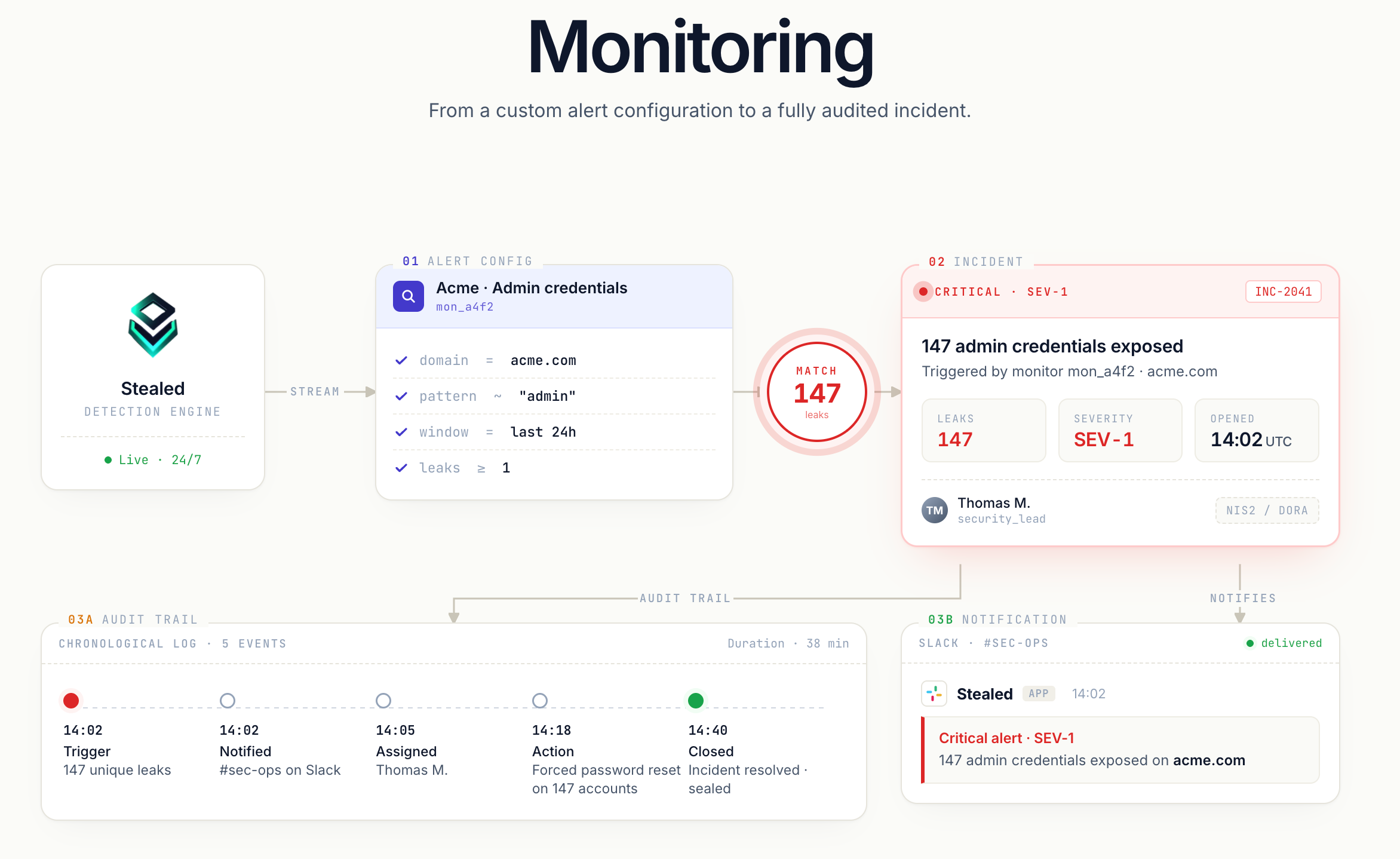
Pipeline du Monitoring Stealed : du moteur de détection à l'incident audité, en passant par le match, la notification et l'audit trail chronologique

Le module Monitoring est disponible. Vous configurez ce que Stealed surveille, où vous voulez être prévenu, et comment piloter chaque alerte une fois déclenchée.

Pattern matching

Un monitor est une règle appliquée au flux de fuites en temps réel. Le scheduler l’évalue toutes les 10 minutes et déclenche dès qu’un nouveau leak correspond.

Ce que vous configurez :

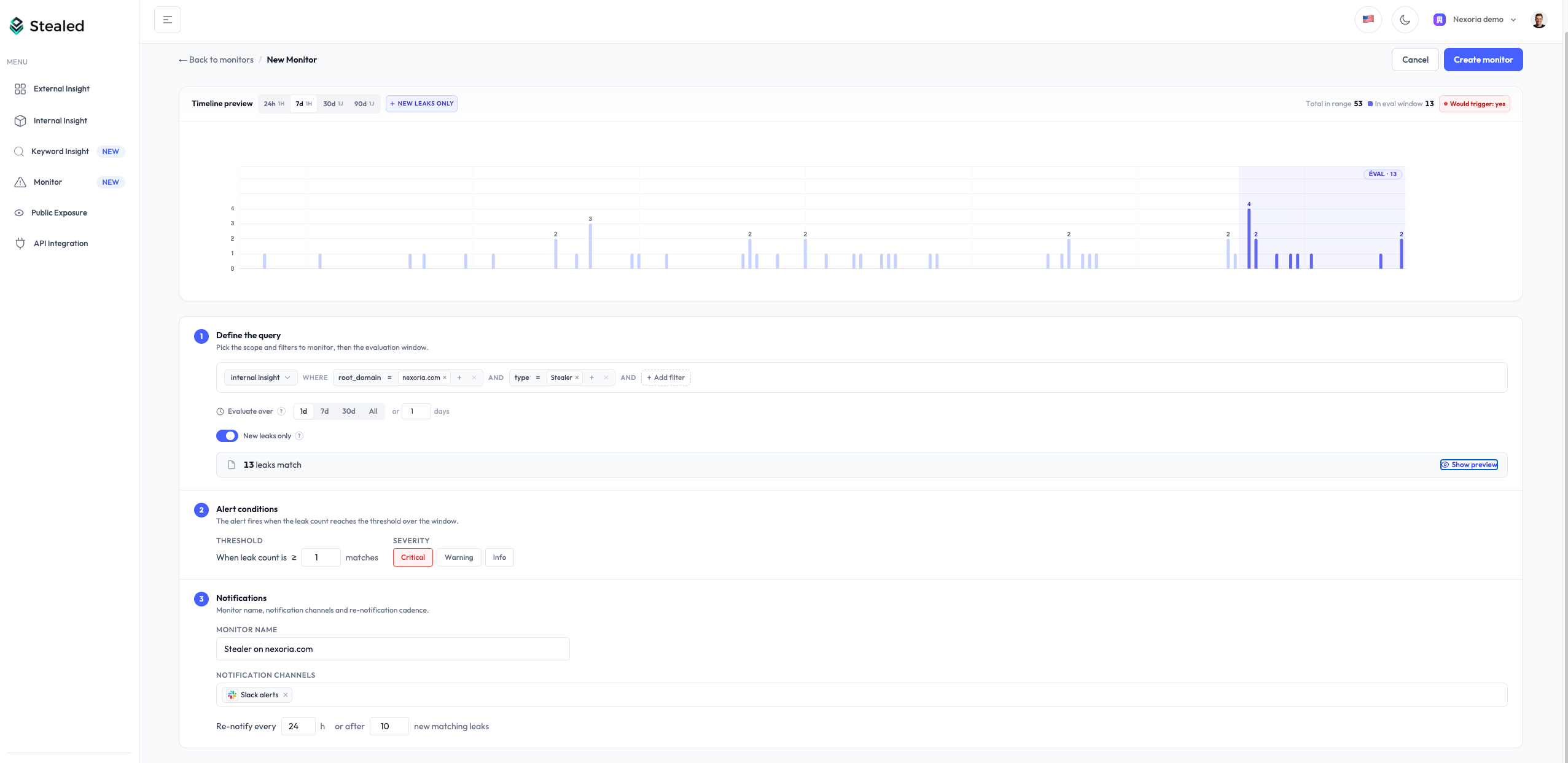
  • Filtres : domaine racine, sous-domaine, mot-clé, type de leak (combo list / infostealer), source.
  • Seuil de déclenchement : nombre de leaks matchants avant alerte.
  • Re-notification temporelle : rappel toutes les 24 h par défaut.
  • Re-notification volumétrique : rappel dès que N nouveaux leaks matchants depuis la dernière notif (défaut : 10), avec un plancher de 15 min entre deux rappels.
  • Canaux de diffusion : un ou plusieurs par monitor.

Les deux mécanismes de re-notification peuvent cohabiter sur un même monitor : le premier seuil atteint l’emporte.

Formulaire de création d'un monitor : filtres, seuil, re-notification et sélection des canaux

Pendant la configuration, le compteur de leaks qui matchent la règle est mis à jour en direct. Vous voyez la portée du monitor avant même de l’enregistrer.

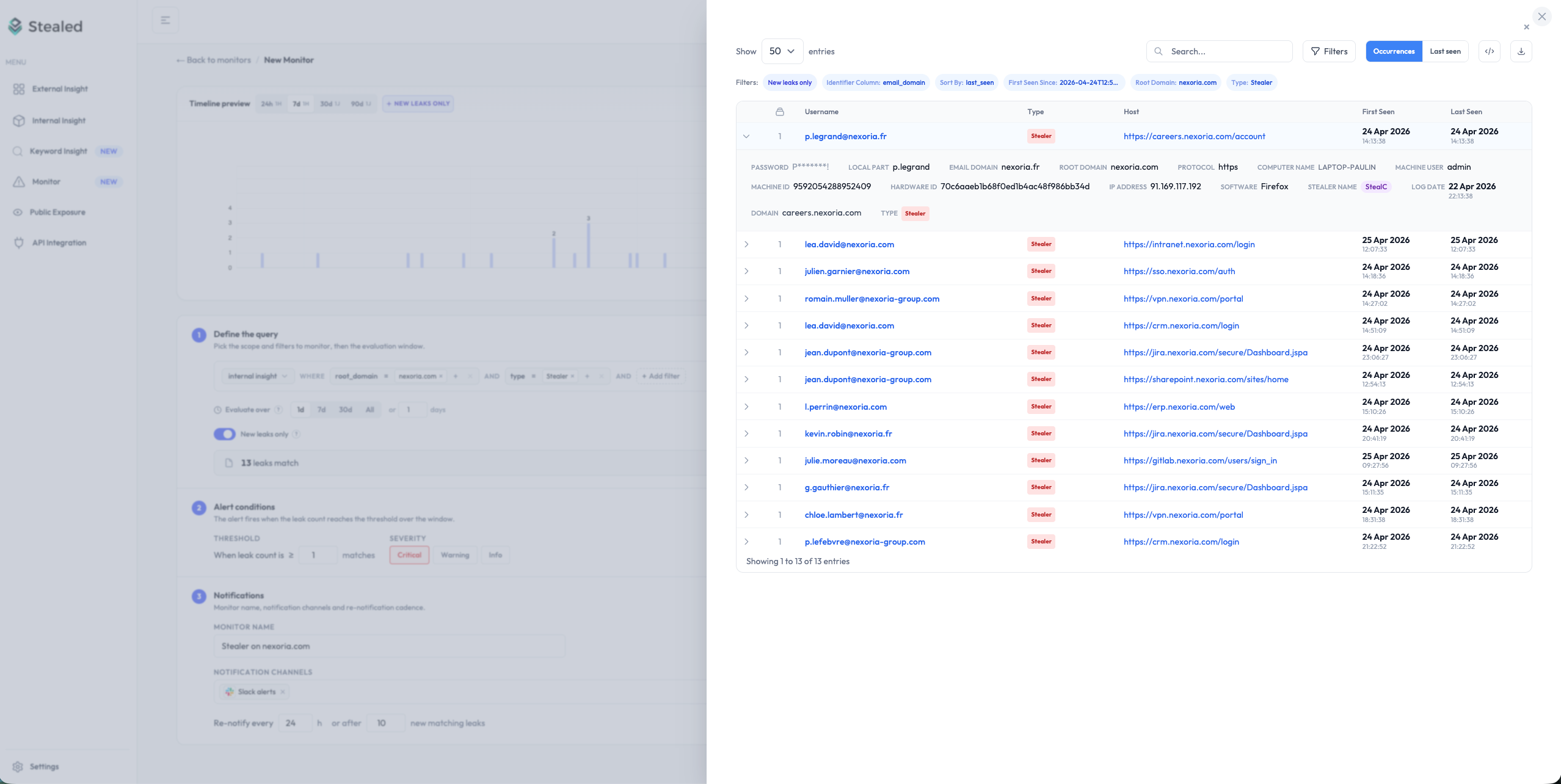
Prévisualisation des leaks qui matchent le monitor en cours de configuration, affichée à côté du formulaire

Pour aller plus vite, un monitor peut aussi être créé directement depuis une page Insight : les filtres se préremplissent à partir du contexte affiché.

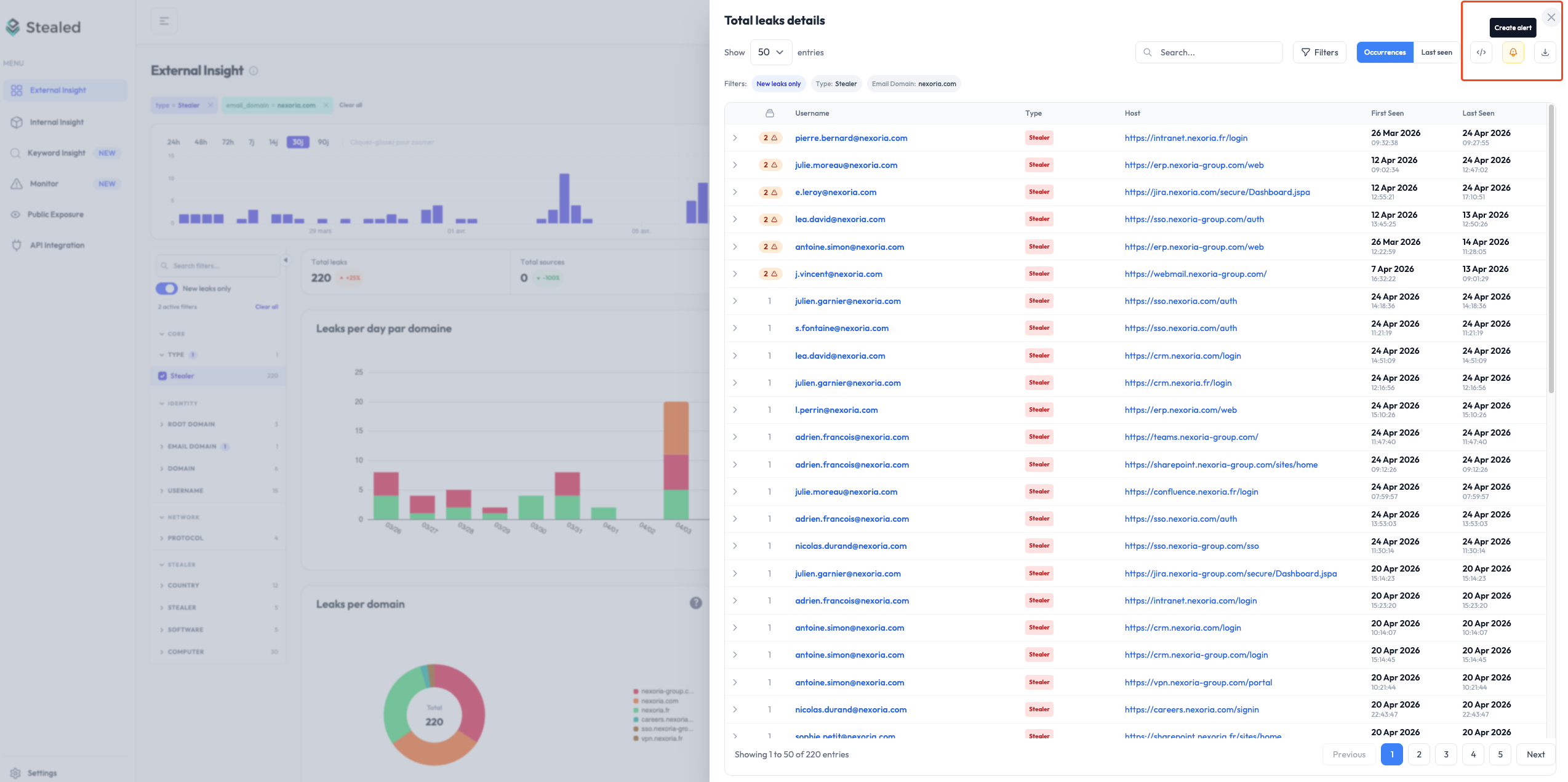
Création d'un monitor depuis la page External Insight, avec le bouton "Create Alert" et l'aperçu des leaks correspondants

Notifications multi-canal

Quand un monitor déclenche, l’alerte est diffusée simultanément sur les canaux que vous avez configurés :

Slack
Microsoft Teams
Webhook
Email

Chaque canal accepte une option Notifier sur les changements d’état : à chaque acquittement, résolution ou réouverture d’un événement, une notification légère est envoyée. Utile pour suivre la coordination de l’équipe sans rouvrir Stealed.

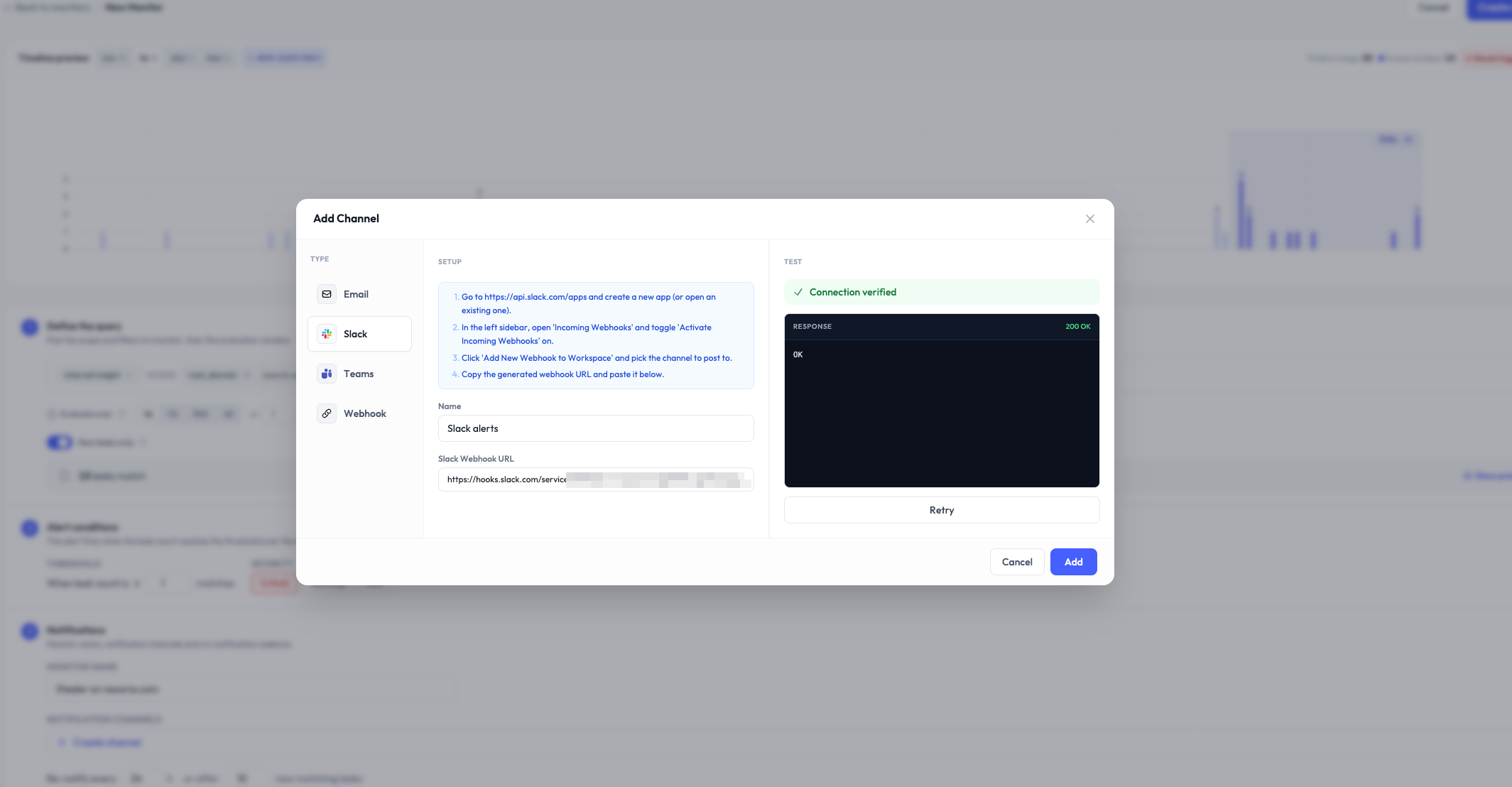
Création d'un canal de notification : configuration et options "changements d'état"

Système de gestion d’alerte

Chaque match génère un événement sur lequel votre équipe peut agir :

  • Afficher son contexte (monitor d’origine, leaks matchants, date du trigger).
  • Assigner à un membre de l’équipe.
  • Acquitter : marquer comme vu / pris en charge.
  • Commenter pour documenter une décision ou un handoff.
  • Mettre en sourdine le monitor sous-jacent (15 min, 1 h, 4 h, 24 h ou date custom).
  • Fermer une fois l’incident résolu.

Toutes ces actions, ainsi que les notifications envoyées et les transitions d’état, alimentent une timeline d’activité chronologique propre à chaque événement. Elle constitue un audit trail directement exploitable pour NIS2 / DORA.

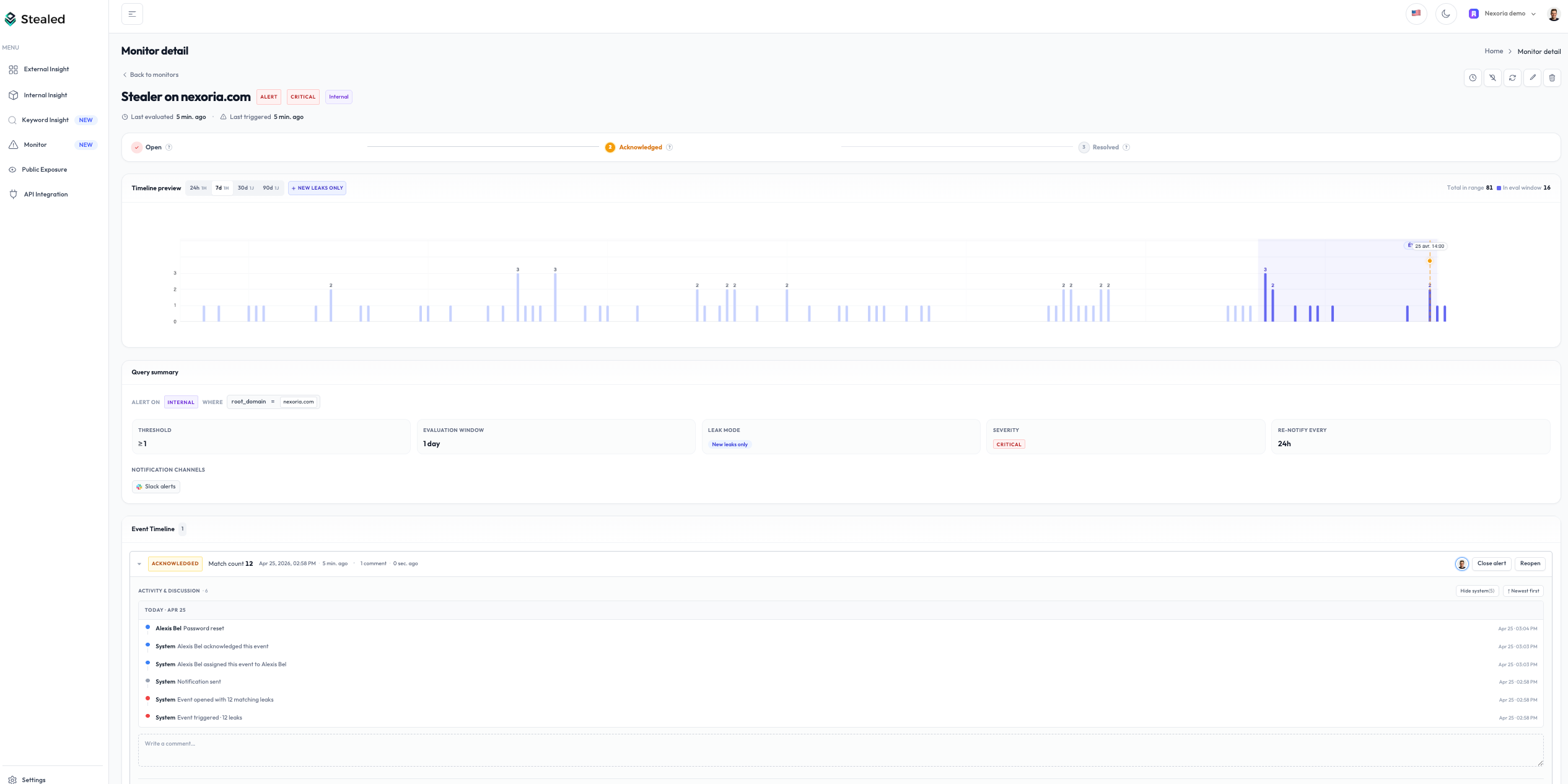
Alerte déclenchée et page d'événement avec les actions disponibles (assigner, acquitter, fermer)

Détection de doublon

Quand plusieurs leaks matchent le même monitor, Stealed n’ouvre pas un événement par leak :

  • Tant qu’un événement reste ouvert, les nouveaux leaks matchants viennent l’enrichir. Le compteur monte, aucun doublon n’est créé.
  • Une fois l’événement fermé, un nouveau leak matchant ouvre un nouvel événement, mais avec uniquement les nouveaux hashes : les credentials déjà tracés ne sont pas re-comptés.

Conséquence : vos alertes signalent uniquement les fuites réellement nouvelles, jamais du bruit historique.

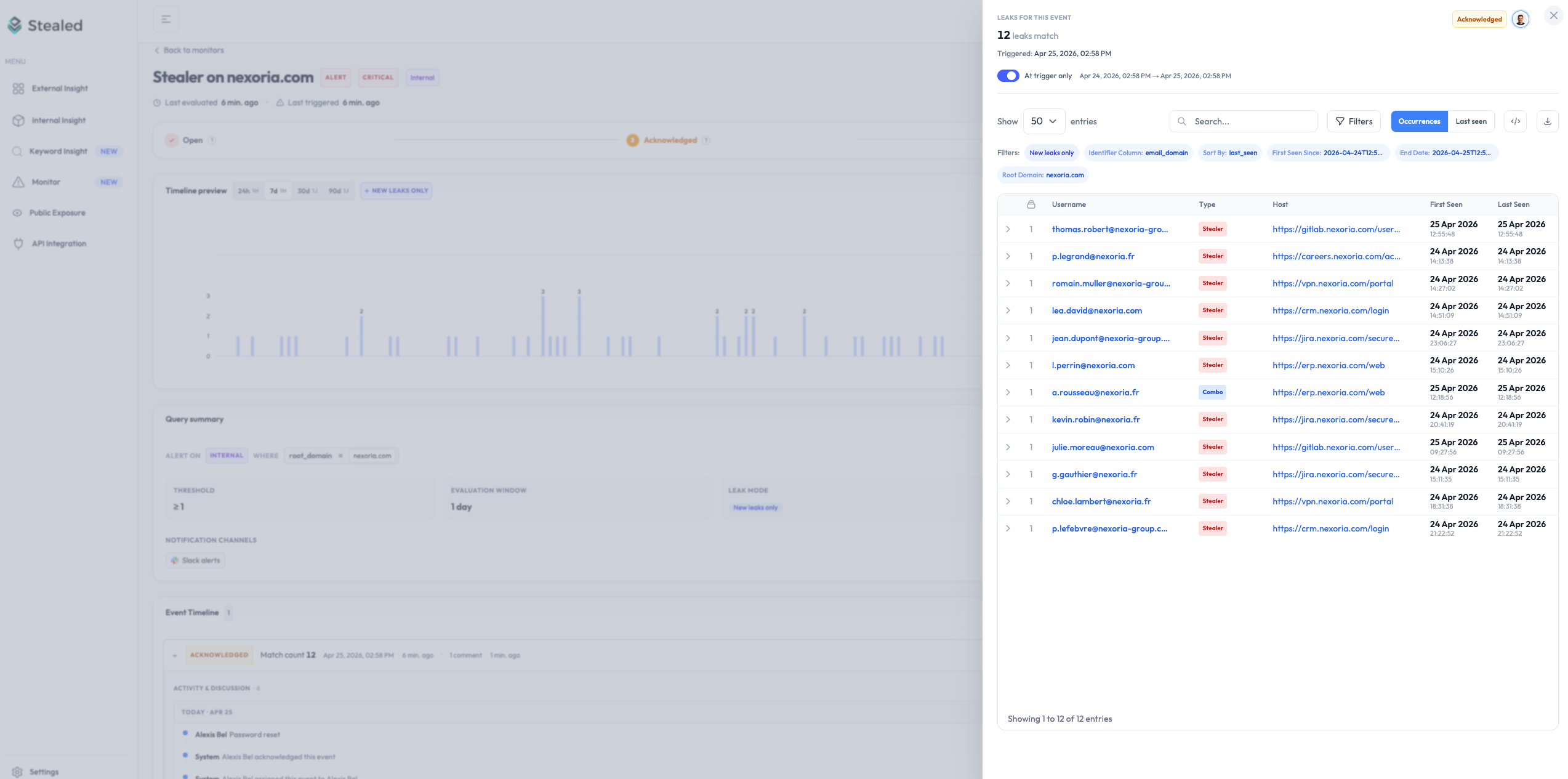
Prévisualisation des leaks

Pour chaque événement, la liste détaillée des credentials qui ont déclenché l’alerte est consultable avec deux affichages :

  • Au déclenchement : figé, leaks qui matchaient au moment exact du trigger.
  • En continu : live, leaks qui continuent de matcher tant que l’événement est ouvert.

Prévisualisation des leaks d'un événement Stealer avec les deux onglets et la timeline d'activité

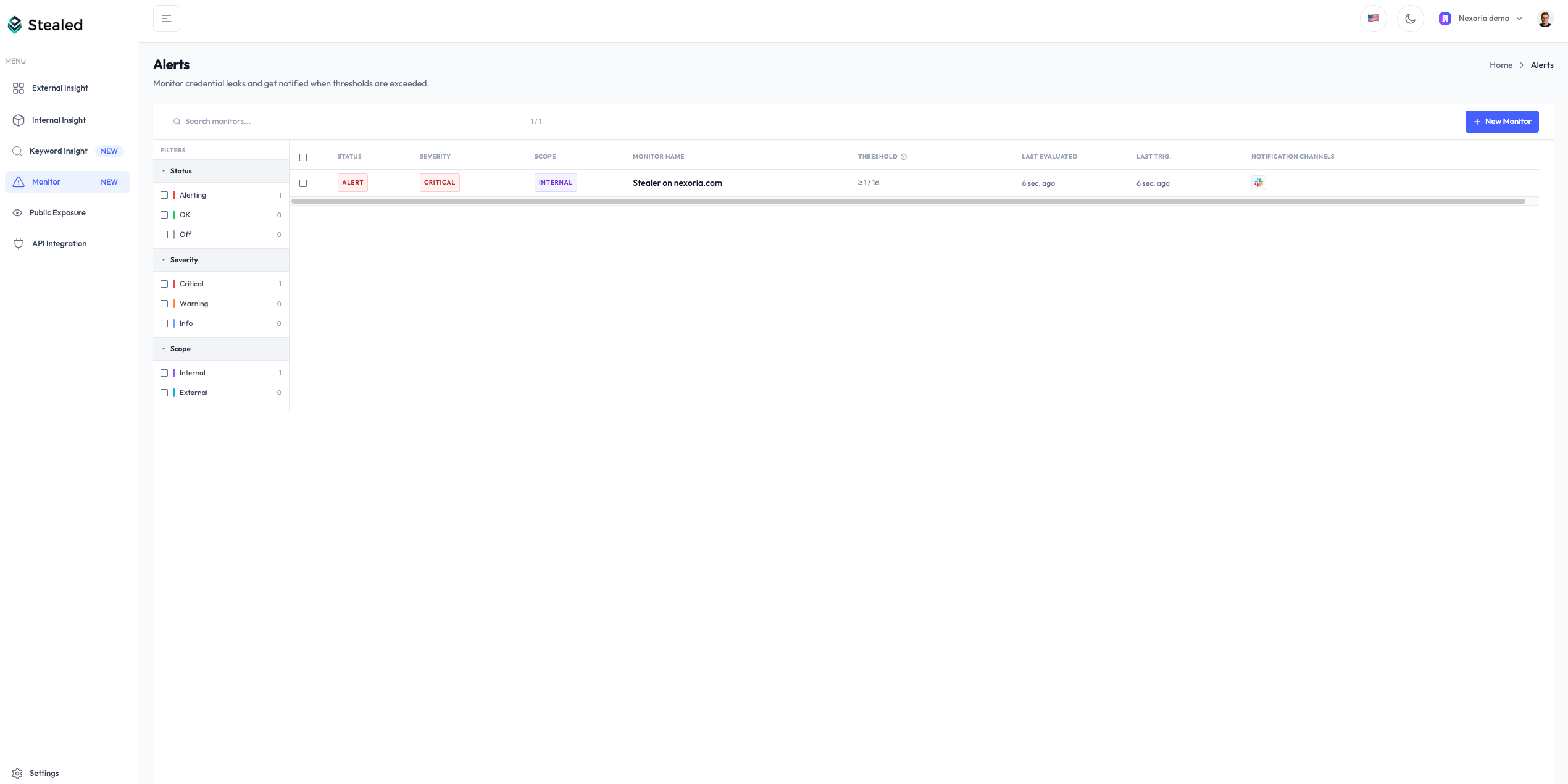
Voir tous les monitors

Tous les monitors sont disponibles sur la page Monitoring, avec leur statut (actif, en sourdine, déclenché) et le compteur d’événements ouverts.

Liste des monitors actifs avec leur statut et le compteur d'événements ouverts

Nouveau

✨ Keyword Insight : Surveillez les fuites au-delà de vos domaines

Surveillez les fuites d'identifiants sur n'importe quelle URL contenant un mot-clé — y compris sur des domaines tiers, des portails prestataires et des plateformes SaaS qui ne vous appartiennent pas.

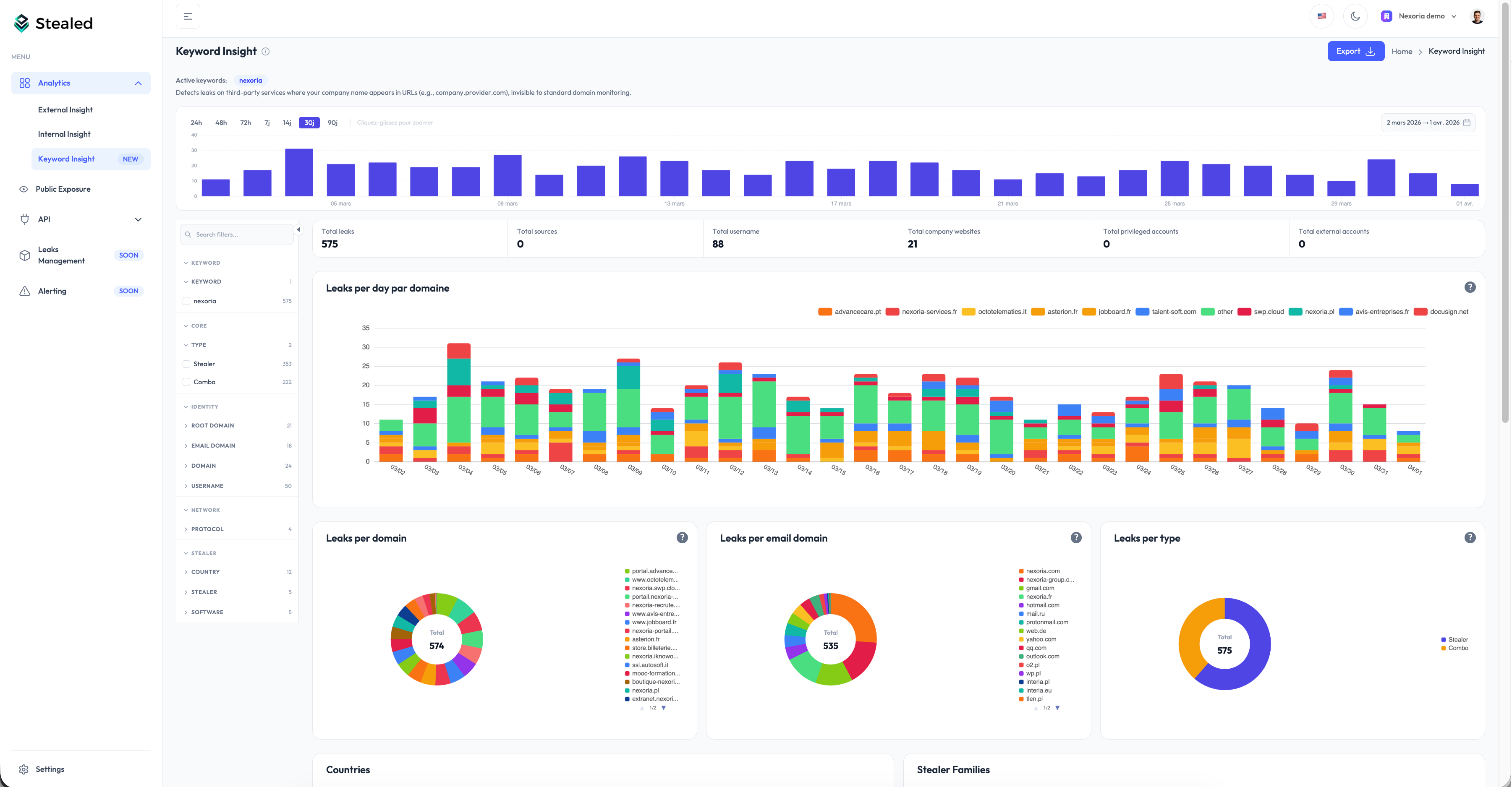
Dashboard Keyword Insight de Stealed

Jusqu’à présent, Stealed vous permettait de détecter les fuites d’identifiants sur vos propres domaines. Mais que se passe-t-il quand vos collaborateurs utilisent des outils tiers, des portails prestataires ou des plateformes SaaS qui ne vous appartiennent pas ?

Keyword Insight comble ce manque.

Keyword Insight

Comment ça marche

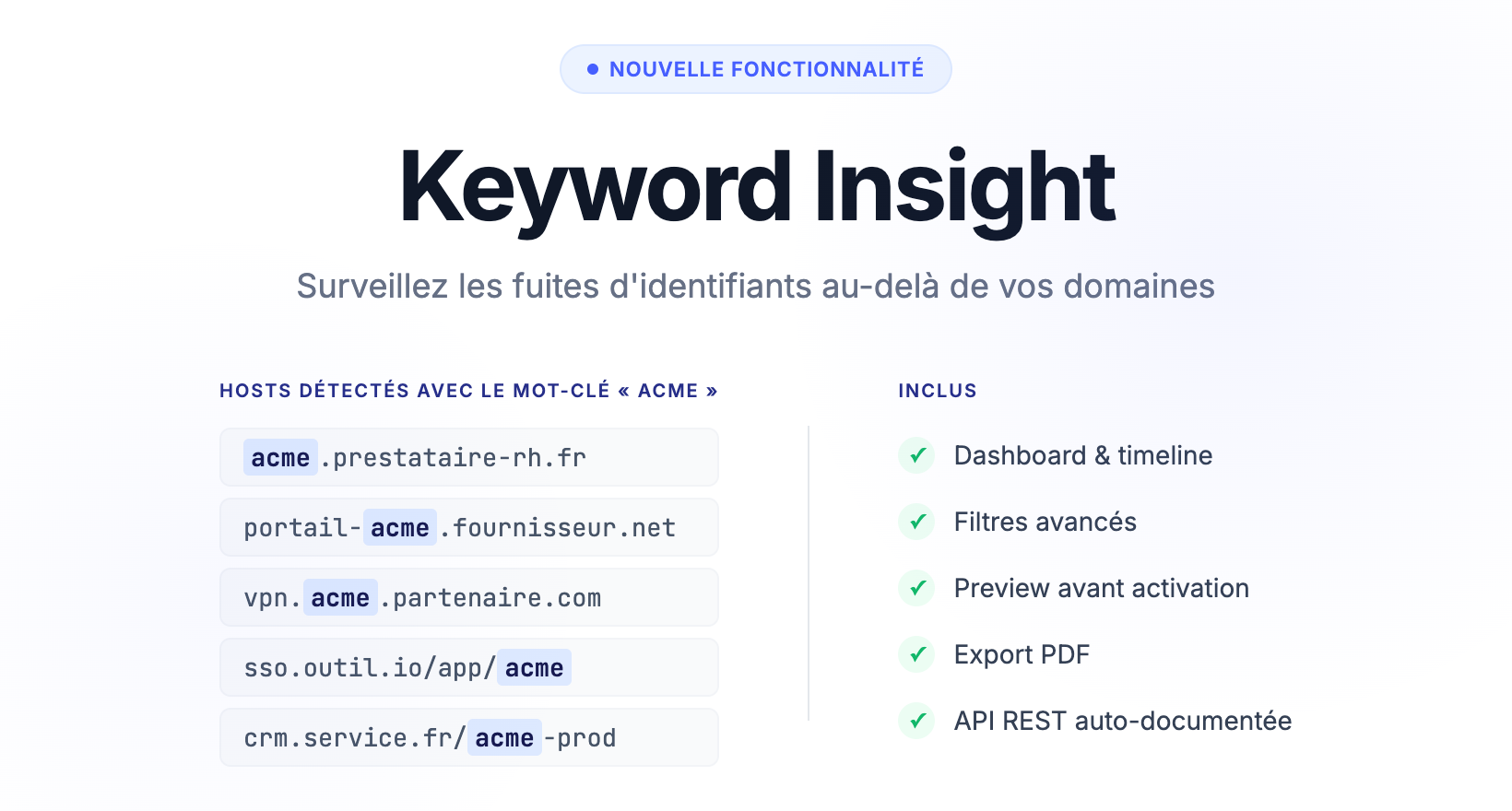
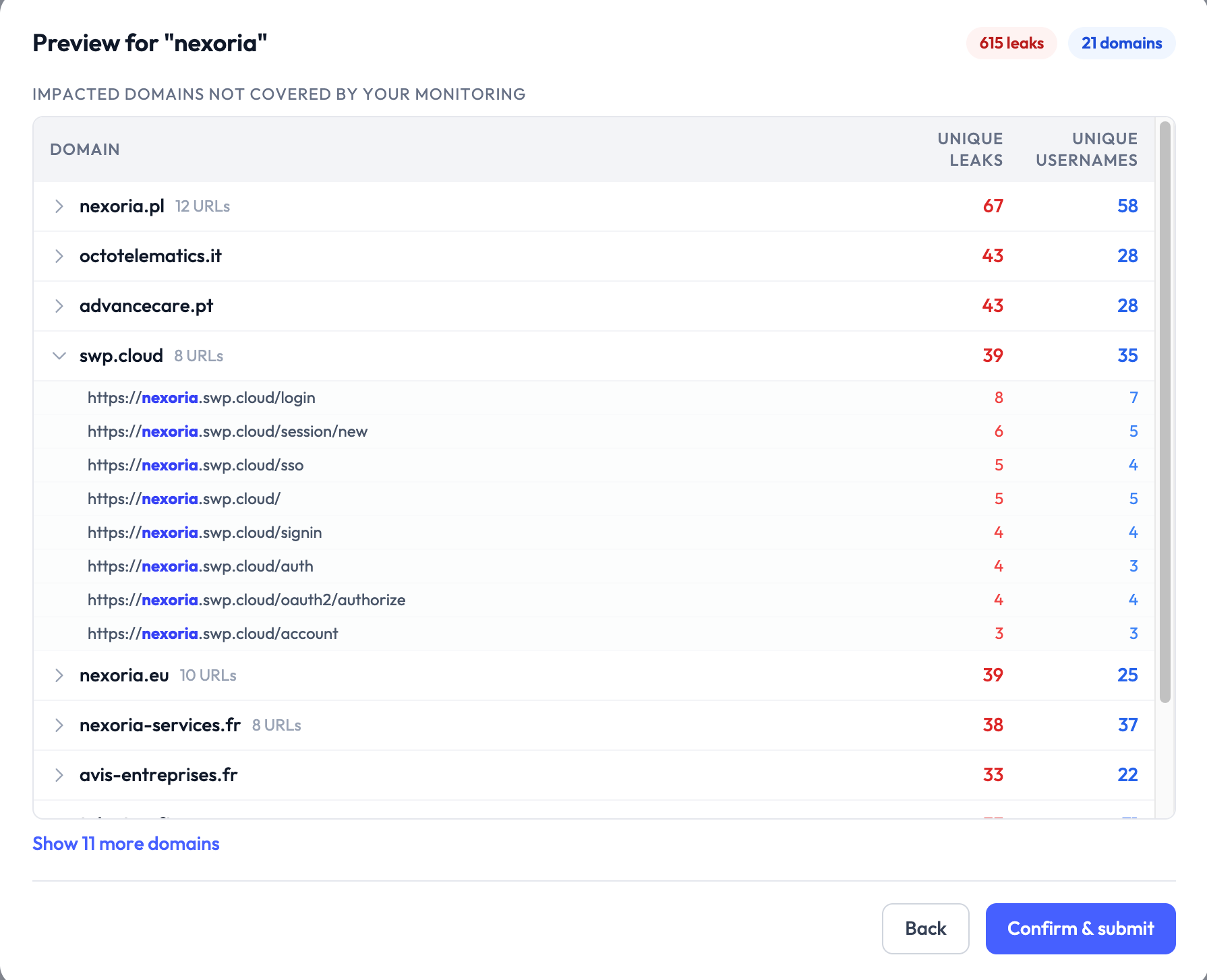
Ajoutez un mot-clé comme le nom de votre entreprise ou d’une filiale et Stealed analyse automatiquement toutes les URLs compromises contenant ce terme, même sur des domaines tiers.

Exemple concret : Votre entreprise s’appelle “Nexoria” → détectez les fuites sur nexoria.prestataire.com, portal-nexoria.service.io, service.com/nexoria etc…

Keyword Insight - détection sur domaines tiers

Ce que vous obtenez

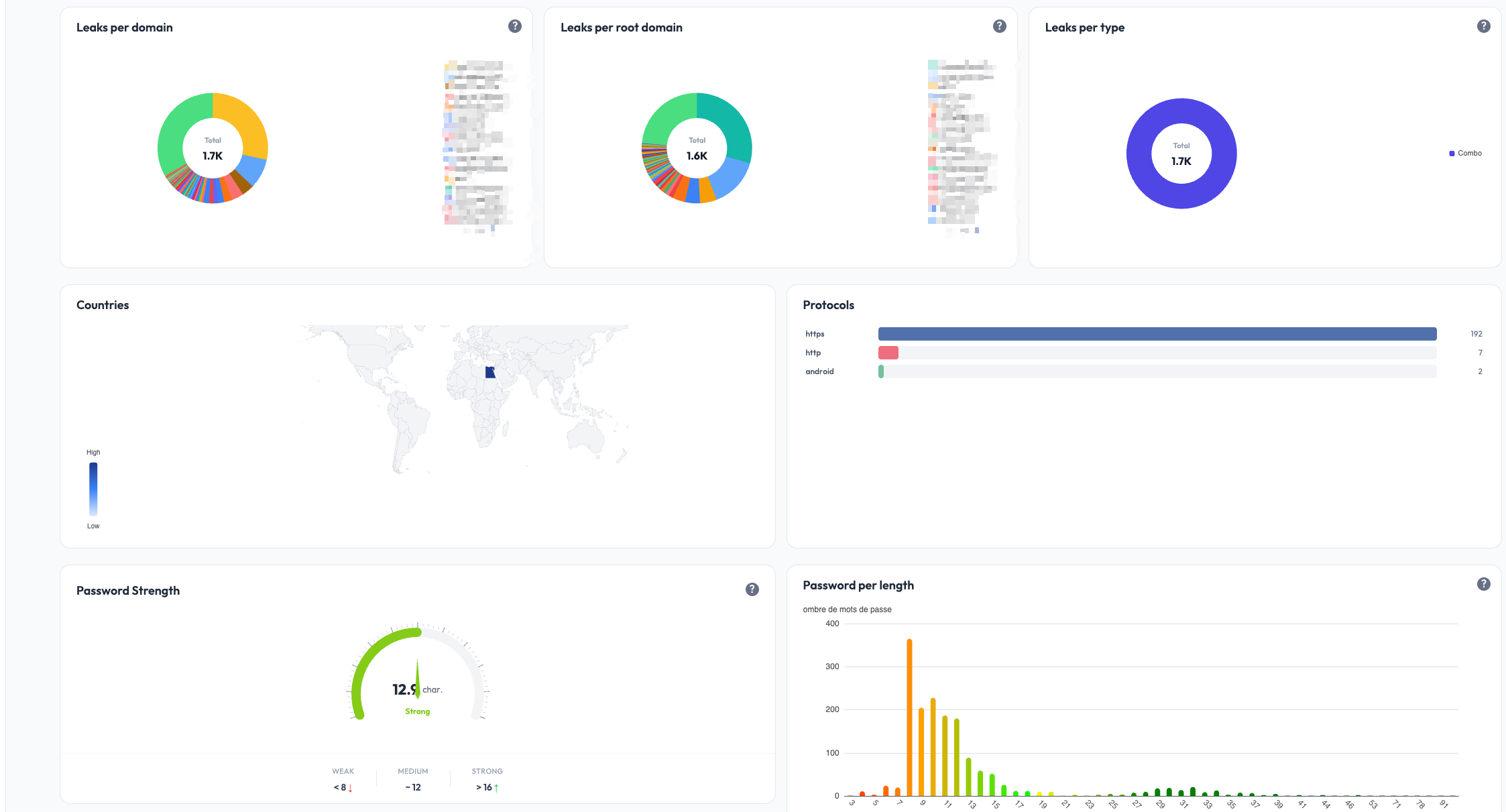
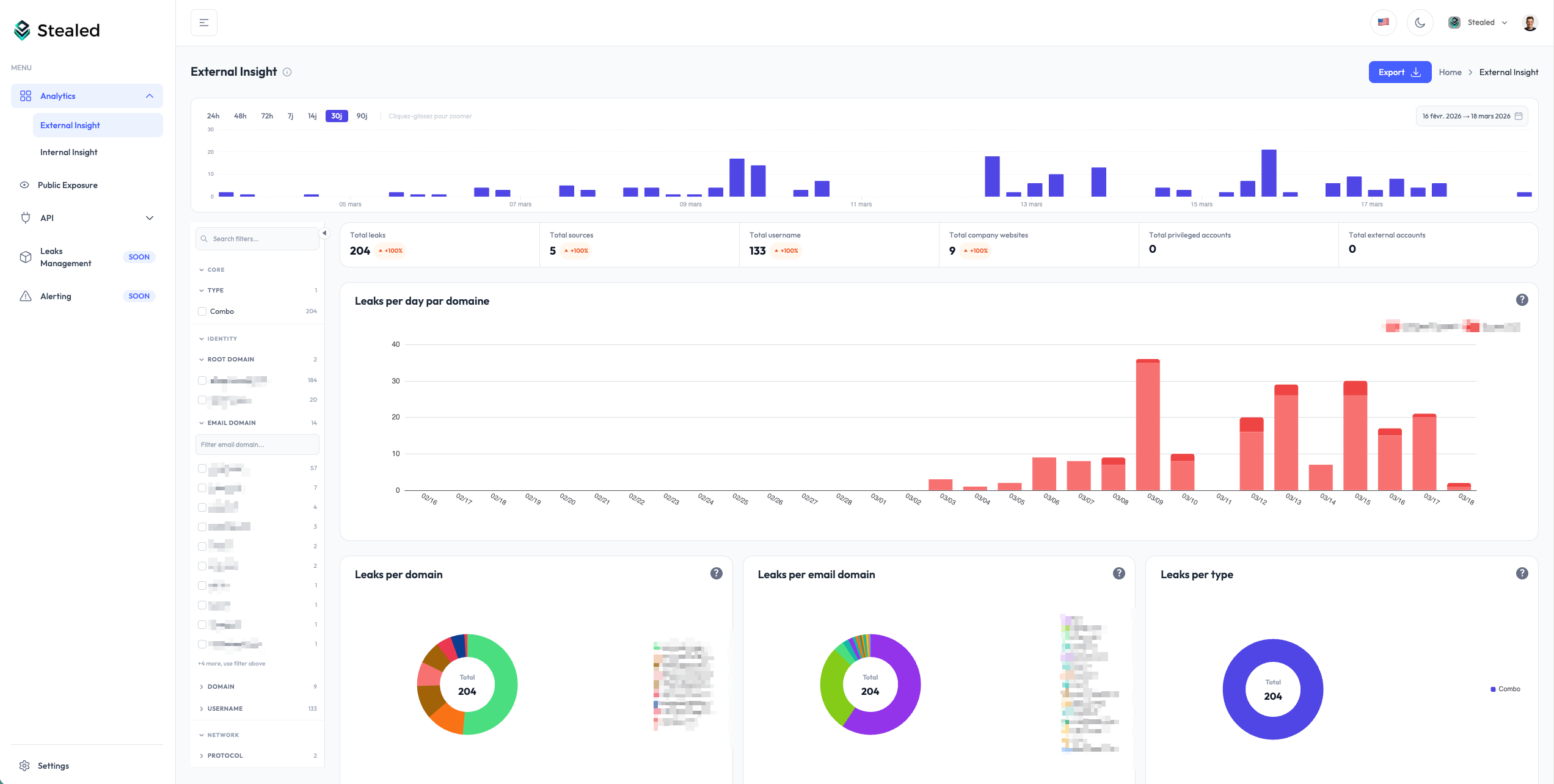
  • Dashboard dédié avec timeline des fuites, répartition par type, par stealer, par pays
  • Filtres avancés : domaine, source, pays, navigateur, nom de machine…
  • Preview avant activation : visualisez les résultats avant de confirmer l’ajout du mot-clé
  • Export PDF pour vos rapports de sécurité

Keyword Insight - dashboard

Disponibilité

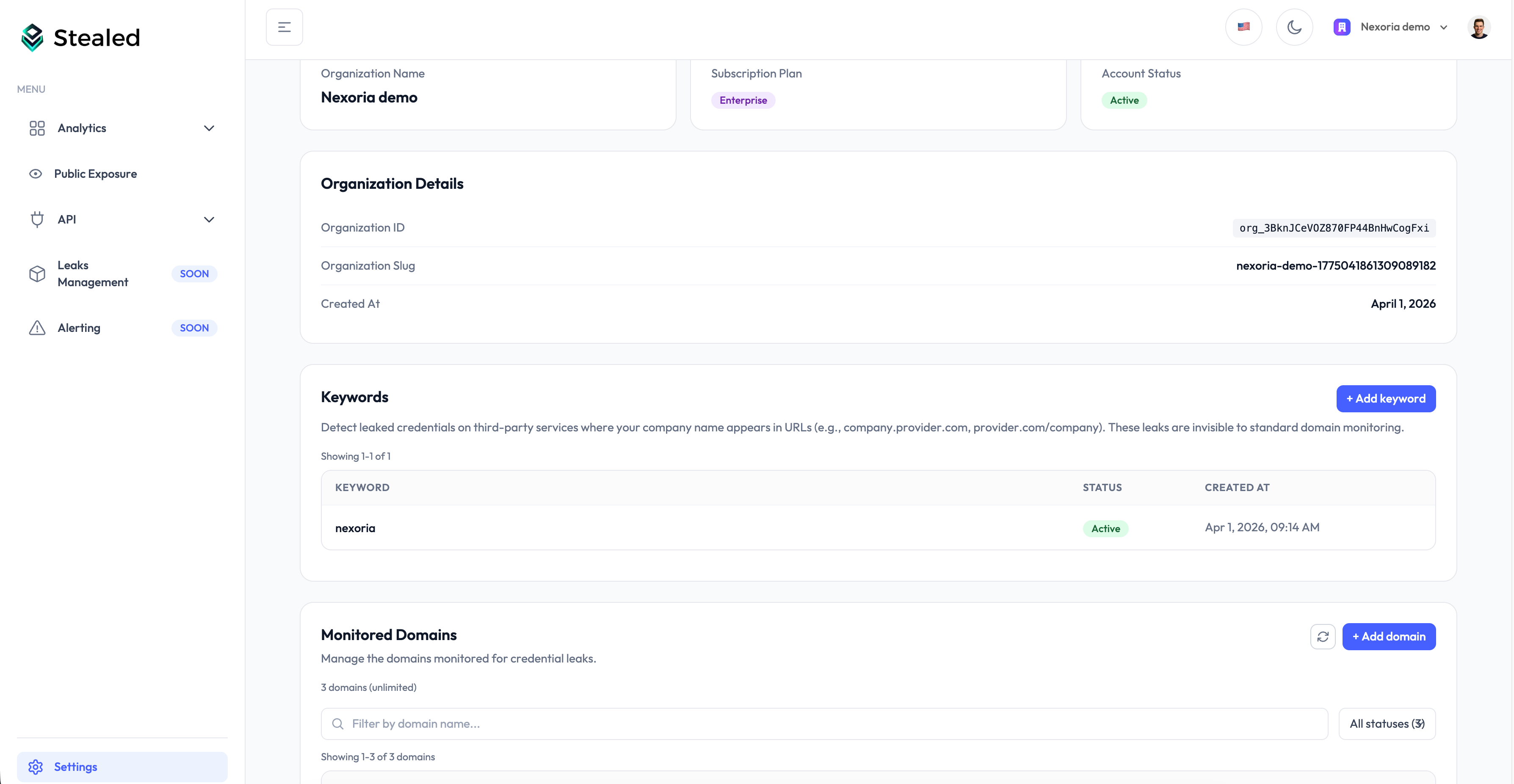
Keyword Insight est disponible dès maintenant pour toutes les organisations. Rendez-vous dans Settings > Keywords pour configurer vos premiers mots-clés.

GA

Stealed v1.0

Première version officielle : onboarding guidé, gestion des domaines, filtres par facettes, vue détaillée des fuites, génération API, Public Exposure, nouvelle charte graphique, rétention illimitée et export PDF.

Dashboard External Insight de Stealed v1.0

Onboarding guidé

Un assistant de configuration accompagne les nouvelles organisations :

  1. Création de l’organisation
  2. Ajout et vérification du premier domaine
  3. Accès au dashboard avec les données

L’assistant reprend là où vous vous êtes arrêté si vous quittez en cours de route.
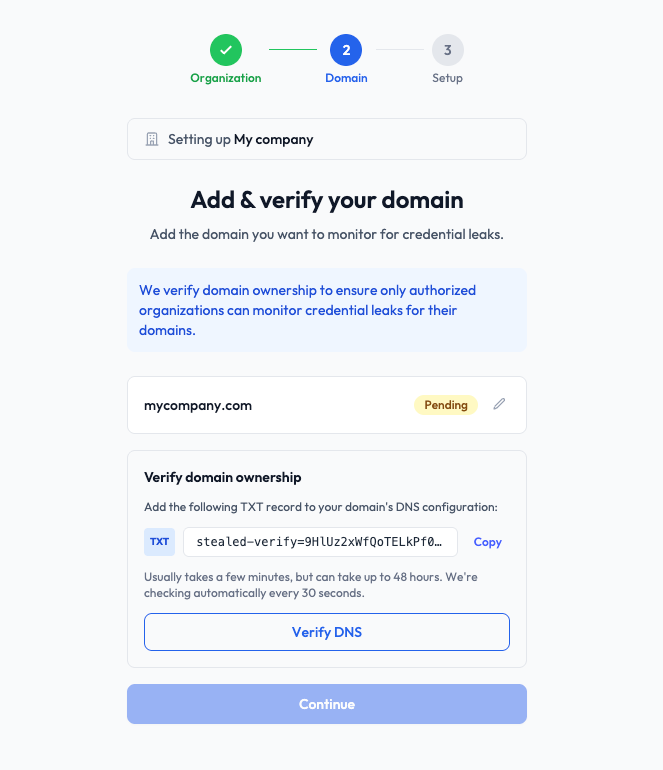
Onboarding guidé

Gestion des domaines surveillés

Depuis la page Paramètres, ajoutez ou retirez vos domaines surveillés à tout moment.

Lorsqu’un domaine est vérifié, l’historique complet des fuites existantes est automatiquement rattaché à votre espace. Les données sont disponibles immédiatement, sans attente.
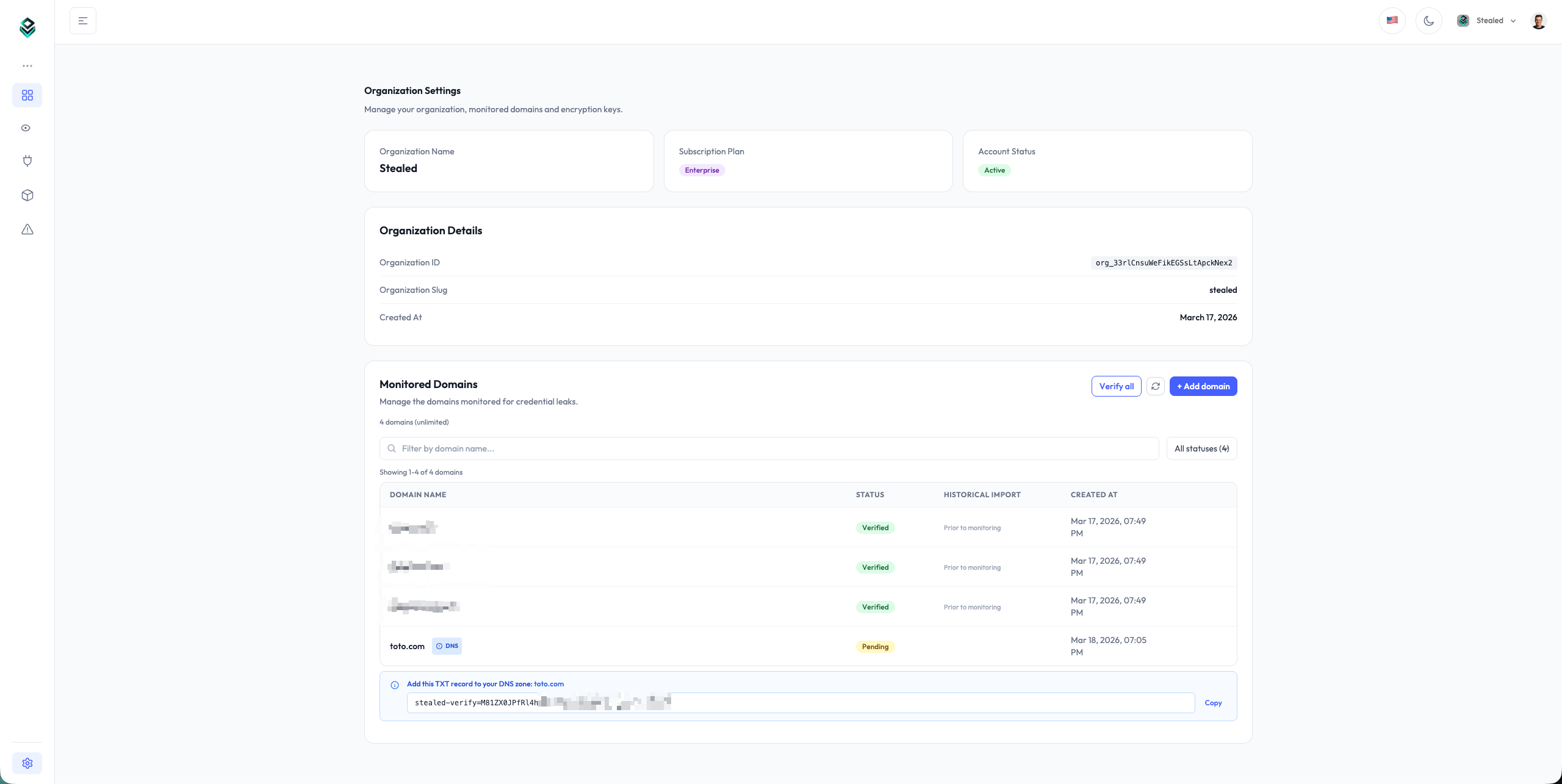
Gestion des domaines surveillés

Filtres par facettes

Un panneau de filtres latéral est disponible sur toutes les vues analytics. Les filtres sont organisés par catégorie :

  • Core : type de fuite (Combo / Stealer)
  • Identity : root domain, email domain, domain, username
  • Network : protocole
  • Stealer : famille de stealer, pays

Cliquez sur une valeur pour filtrer instantanément. Chaque catégorie affiche le nombre de valeurs disponibles et inclut une barre de recherche pour retrouver rapidement un filtre parmi des centaines de valeurs.
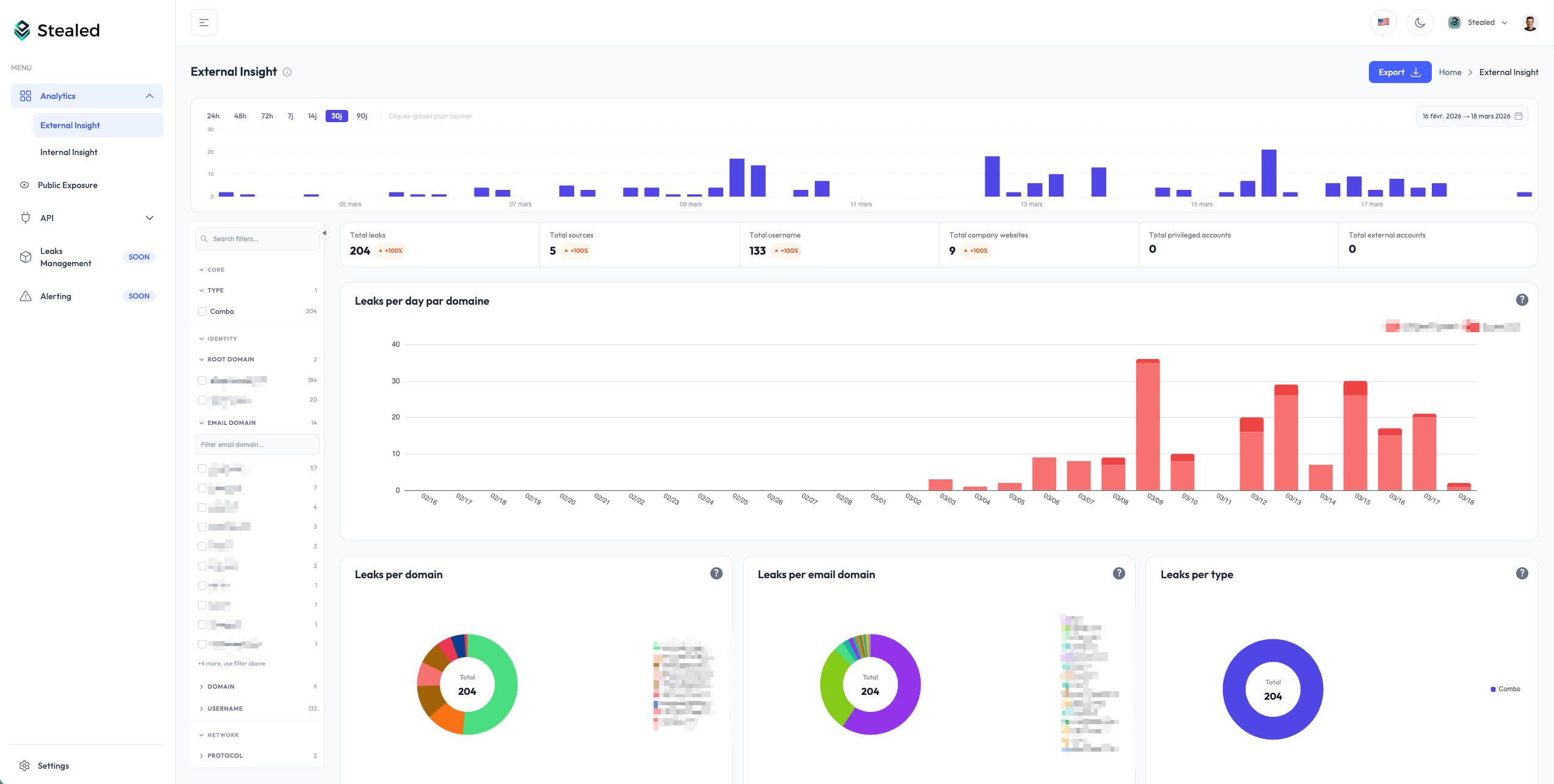
Filtres par facettes

Vue détaillée des fuites

La vue des fuites a été entièrement repensée.

Regroupement automatique : les fuites identiques (même identifiant, même hostname, même mot de passe) sont regroupées en une seule ligne avec un compteur d’occurrences. Dépliez une ligne pour accéder au détail complet : mot de passe masqué, host, root domain, email domain, protocole.

Historique des sources : cliquez sur “Load sources” pour voir chaque détection individuelle avec sa date, son type et le fichier source. Vous pouvez ainsi retracer l’historique complet d’une fuite, de sa première apparition à la dernière.

First Seen / Last Seen : chaque fuite affiche sa date de première et dernière détection pour évaluer rapidement si elle est récente ou persistante.
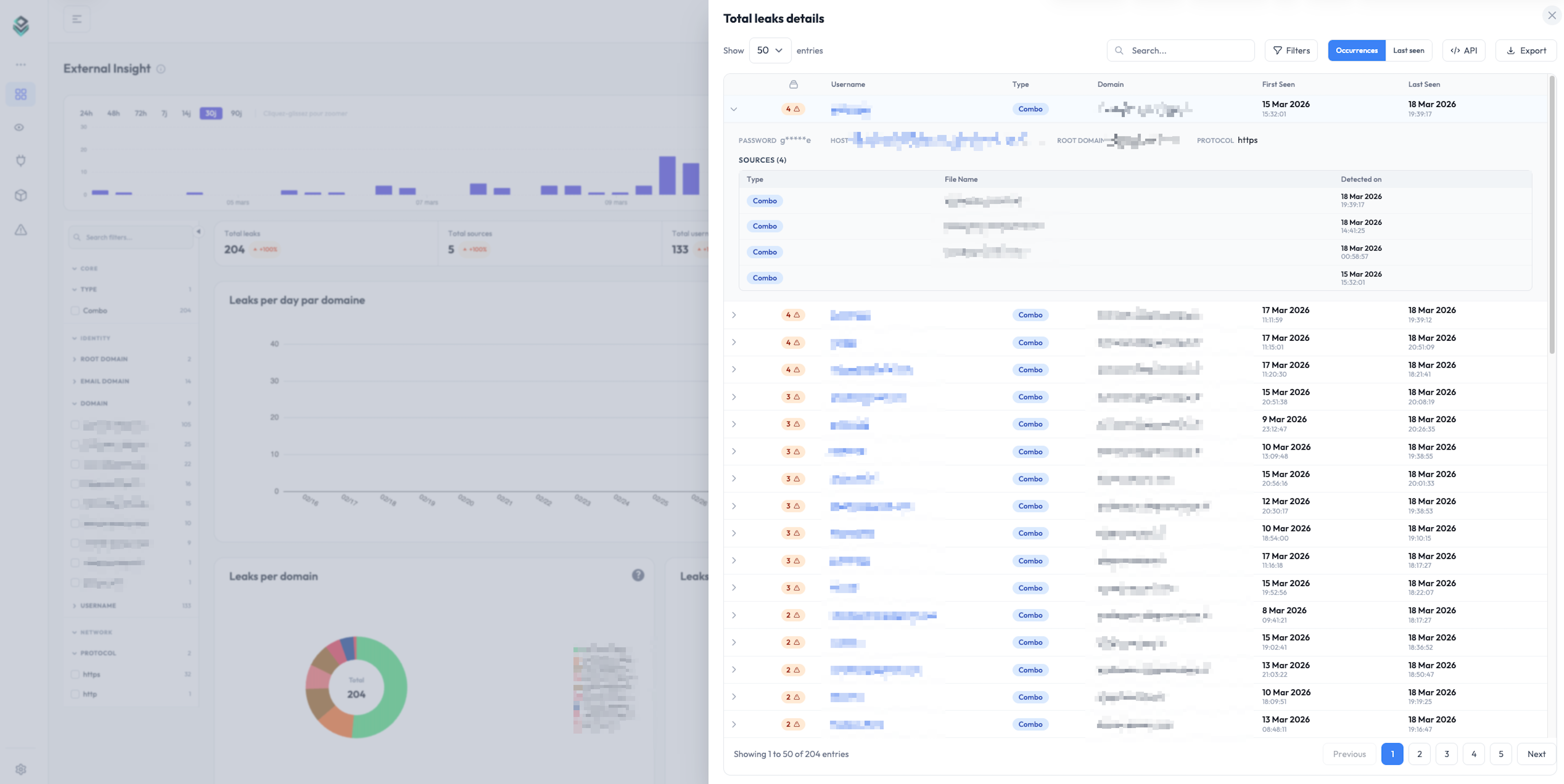
Vue détaillée des fuites

Filtre “New Leaks Since”

Dans les tableaux de détails, un filtre “New Leaks Since” permet d’isoler uniquement les fuites apparues après une date donnée.

Combiné avec la plage de dates du dashboard, ce filtre permet par exemple de consulter les 90 derniers jours mais de n’afficher que les fuites nouvelles depuis 3 jours.

C’est particulièrement utile pour les intégrations API : en filtrant les fuites nouvelles depuis la dernière synchronisation, vous évitez de retraiter des données déjà connues.
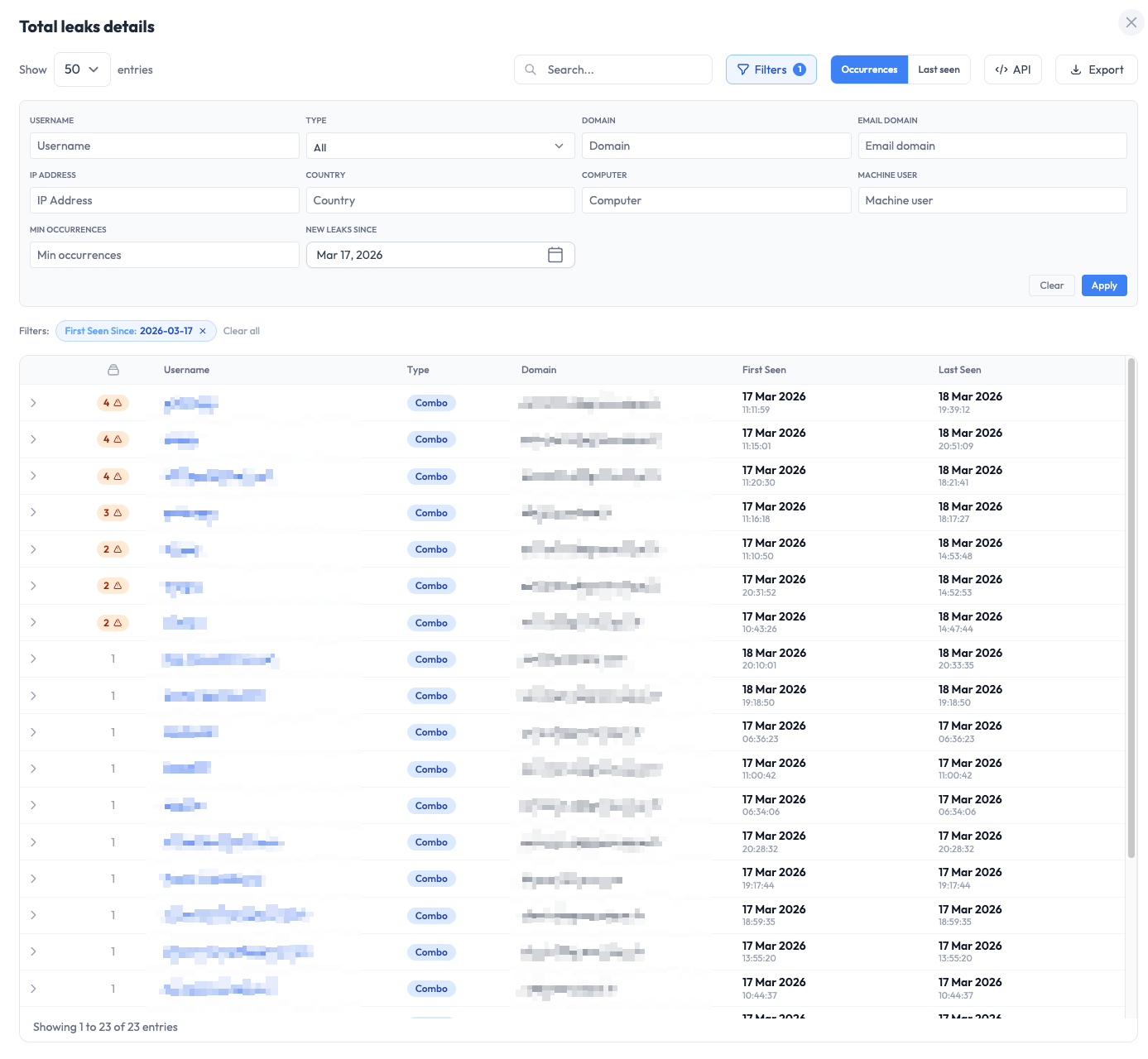
Filtre New Leaks Since

Génération automatique des appels API

Depuis n’importe quel tableau de détails, cliquez sur “API” pour générer automatiquement le code d’appel correspondant à votre vue actuelle.

Tous les filtres appliqués (domaine, date, type, “New Leaks Since”…) sont intégrés dans le snippet généré, disponible en Bash, Python et JavaScript. Il suffit de remplacer la clé API et de copier le code dans votre système.

Le workflow : explorez vos données dans le dashboard, affinez avec les filtres, puis exportez la requête API en un clic pour l’intégrer dans vos outils internes.
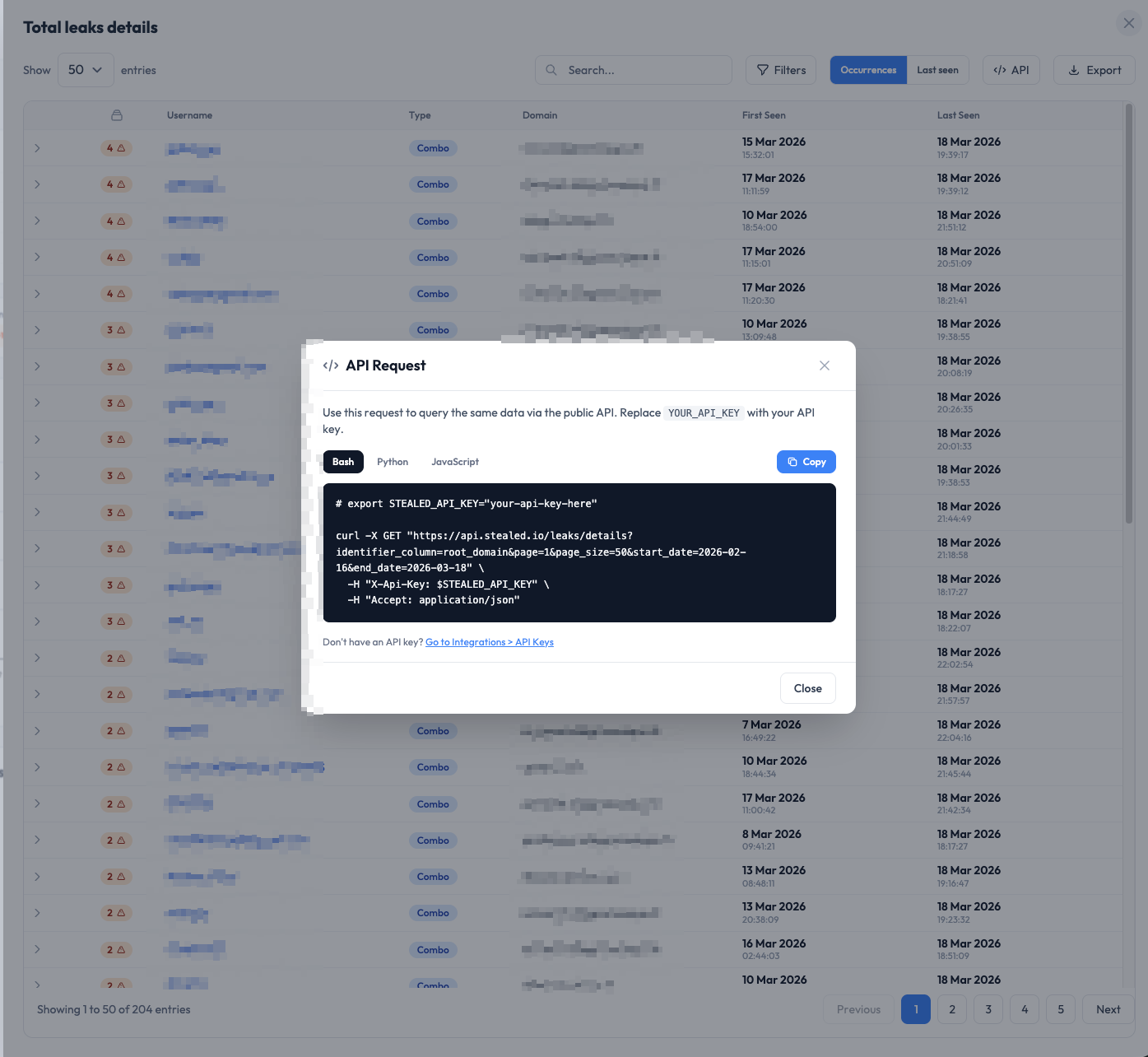
Génération automatique des appels API

Public Exposure : scan multi-domaines

La page Public Exposure permet de rechercher les statistiques d’exposition de n’importe quel domaine, y compris ceux que vous ne possédez pas. Aucune donnée individuelle n’est affichée, uniquement des métriques agrégées.

  • Comparez plusieurs domaines côte à côte
  • Vue séparée External (assets exposés sur internet) et Internal (comptes employés)
  • Métriques par domaine : total de fuites, sources, usernames, company websites
  • Répartition par sous-domaine, type de fuite, famille de stealer, pays
  • Période ajustable : 30 jours ou 12 mois
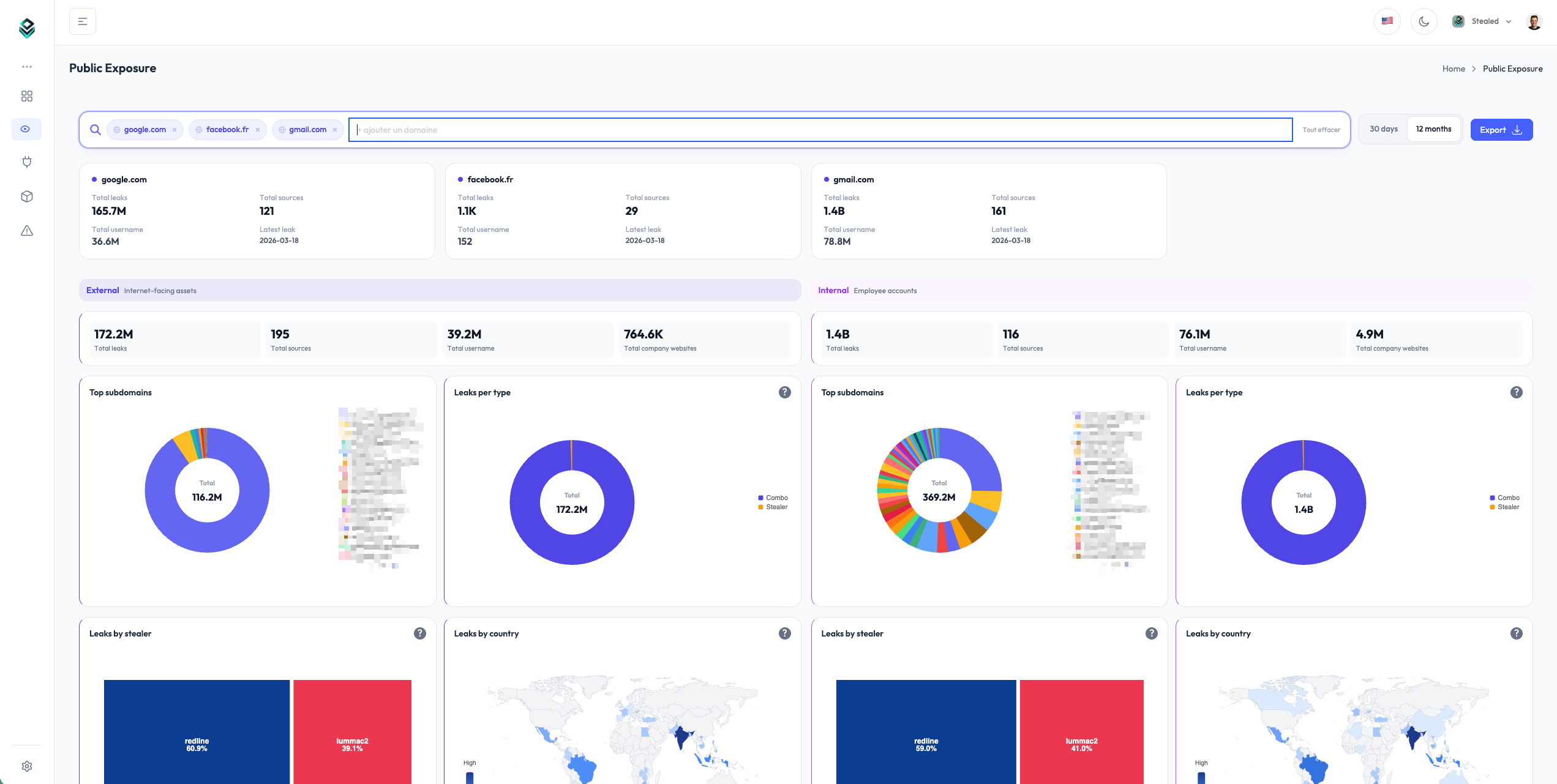
Public Exposure : scan multi-domaines

Nouvelle charte graphique

L’ensemble des graphiques a été refondu avec une nouvelle librairie de visualisation pour une meilleure lisibilité et une interface plus cohérente.

  • Carte mondiale des fuites par pays avec heatmap
  • Treemap des familles de stealers
  • Barres horizontales classées pour les Top-N (remplace les graphiques circulaires)
  • Panneau latéral pour explorer les détails sans quitter la vue principale
  • Navigation drill-down : cliquez sur un identifiant pour voir toutes ses occurrences
  • Mode sombre sur tous les graphiques

Nouvelle charte graphique

Performances

Les temps de chargement ont été entièrement revus. Auparavant, le dashboard devenait inutilisable au-delà de quelques dizaines de milliers de fuites. Ce n’est plus le cas : les tableaux utilisent désormais une pagination côté serveur avec recherche et tri intégrés, et le dashboard reste fluide quelle que soit la volumétrie.

Rétention des données

La rétention passe de 14 jours à une durée illimitée. Vous conservez l’intégralité de votre historique de fuites sans perte de données.

Export PDF

Les nouveaux graphiques s’exportent fidèlement en PDF avec détection automatique des sections à inclure.